Cómo suscribirte a un calendario en Apple Calendar
Daniel Arochena · Creador de Calendaro · Actualizado 26 de octubre de 2026
Apple Calendar permite añadir calendarios mediante una dirección de suscripción. A diferencia de importar un archivo, la aplicación vuelve a consultar esa dirección cada cierto tiempo.
Antes de añadir la suscripción
Crea y revisa tu calendario en Calendaro y utiliza su enlace de suscripción, no solo el archivo descargado. La suscripción es un calendario separado de tus citas de iCloud y se consulta periódicamente. No necesitas entregar a Calendaro tu contraseña de Apple.
El botón para Apple utiliza webcal para abrir una aplicación compatible. El comportamiento depende del dispositivo y del navegador: si no aparece la pantalla para suscribirte, añade manualmente la dirección. No publiques el enlace en una web o grupo abierto si contiene horarios personales.
En iPhone y iPad
En la app Calendario, abre Calendarios, toca Añadir calendario y elige Añadir calendario de suscripción. Introduce la dirección y sigue la pantalla de confirmación. Los nombres y la ubicación de estas opciones pueden cambiar según la versión del sistema; Apple documenta también el procedimiento desde Ajustes en versiones anteriores.
Comprueba el nombre, el color y las opciones que te ofrece el dispositivo. Confirma la suscripción y vuelve a Calendarios para asegurarte de que está seleccionada. Este paso final importa: que el sistema reconozca una dirección no significa que hayas terminado de añadirla.
En Mac y entre dispositivos
En Calendario del Mac, selecciona Archivo → Nueva suscripción a calendario, pega la dirección y pulsa Suscribirse. En la configuración puedes elegir nombre, color, ubicación y Actualización automática. Selecciona un intervalo que tenga sentido para tu horario; Calendaro no controla cuándo se ejecuta esa consulta.
Si quieres que la suscripción aparezca en otros dispositivos vinculados a tu cuenta, revisa la opción de ubicación en iCloud que describe Apple y que iCloud Calendario esté activado. Una suscripción guardada solo en el Mac no equivale a una suscripción compartida por iCloud.
Qué se comprobó realmente con Calendaro
En el test confirmado de la cita «Dentista el 10 de octubre a las 17:00», Calendaro pidió la duración, recibió «1 hora» y generó el evento y el feed. Apple Calendar reconoció la dirección y mostró los ajustes de suscripción. La confirmación final se canceló: no presentamos esa prueba como una suscripción completada.
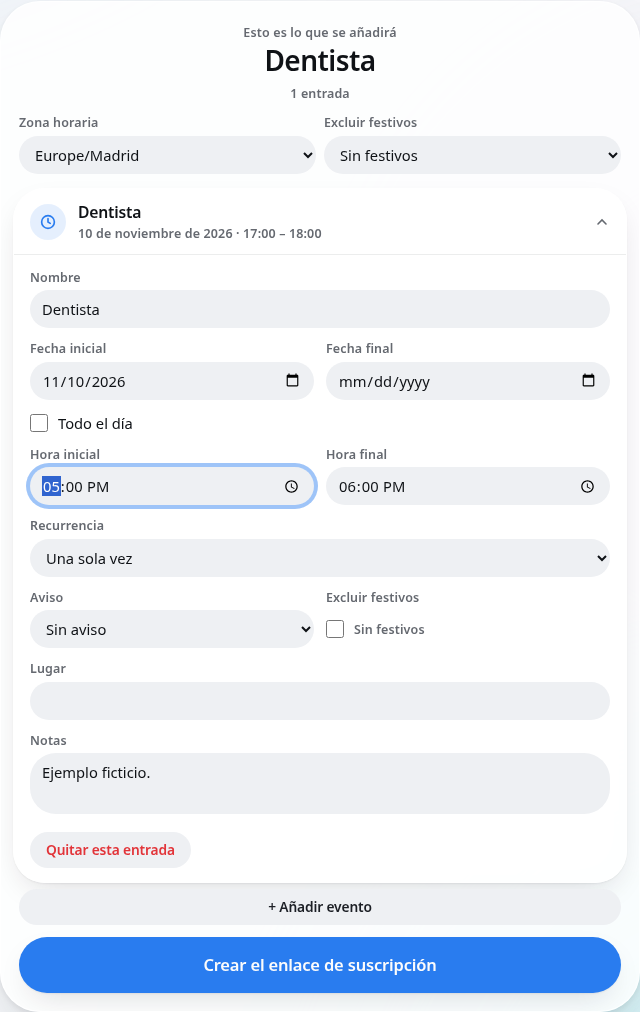
La captura de revisión que aparece aquí pertenece a otra consulta ficticia de noviembre, realizada en el navegador. Sirve para ver los campos del producto, no para probar la sincronización con Apple.
Si no aparece o sigue mostrando la hora anterior
Revisa que se añadió como suscripción y no como importación, que el calendario está marcado como visible y que estás mirando la fecha correcta. En Mac puedes consultar la configuración de actualización del calendario y utilizar las opciones de actualización de la aplicación.
Si los eventos salen desplazados, compara la zona horaria elegida en Calendaro con la del dispositivo. Si revocaste el enlace, sustituye la dirección de la suscripción. Edita los eventos en Calendaro, no en la copia suscrita; quitar la suscripción no borra el original ni las copias que alguien haya importado.
Quitar la suscripción
En iPhone, abre la lista de Calendarios y la información del calendario suscrito; utiliza la opción de anular la suscripción o eliminarlo que muestre tu versión. En Mac, selecciona el calendario en la lista y elimínalo. Asegúrate de elegir el suscrito y no tu calendario personal.
Si además quieres dejar de ofrecer el feed, gestiona o elimina el original en Calendaro. Son acciones distintas: retirar una suscripción de tu teléfono no retira el acceso de otras personas al enlace.
Preguntas frecuentes
¿Tengo que volver a añadirlo al editar?
No si mantienes la misma dirección. Apple recibirá los cambios cuando vuelva a consultar el feed. Revocar y cambiar el enlace sí requiere actualizar la suscripción.
¿Puedo elegir el refresco en iPhone?
No presupongas las mismas opciones que en Mac. El ajuste de Actualización automática está documentado para Mac; consulta las opciones de tu versión de iOS.
¿El calendario queda en iCloud?
Depende de dónde lo añadas y de su configuración. En Mac, revisa la ubicación iCloud si quieres usarlo en dispositivos de la misma cuenta.