Cómo convertir la foto de un horario en un calendario
Daniel Arochena · Creador de Calendaro · Actualizado 26 de octubre de 2026
La mayoría de los horarios llegan como una foto: un cartel en la pared, una tabla impresa o una captura de un grupo de mensajes. Calendaro está pensado exactamente para ese punto de partida.
Prepara una imagen que se pueda leer
Incluye la tabla completa, sus cabeceras y la leyenda: una columna que diga L puede significar lunes y un color puede distinguir semanas. Evita reflejos, inclinaciones fuertes y recortes que oculten las horas. Si el horario llega en PDF, puedes usar una captura legible de la página relevante; no presupongas que el formulario admite cualquier documento.
Antes de subir una captura de un grupo, recorta nombres, teléfonos y mensajes ajenos al horario. El formulario indica formatos y límites de imagen. Si una foto no se lee, vuelve a tomarla o escribe el contenido: una imagen más grande no corrige una hora borrosa.
Añade el contexto que no está en la tabla
Escribe el año, la zona horaria, la fecha de inicio y la fecha final del periodo. Distingue la hora de terminar una actividad de la fecha hasta la que se repite. Si el cartel no indica excepciones, no esperes que la IA conozca vacaciones o cambios del centro.
Ejemplo ficticio de entrada útil: «Esta tabla es del primer cuatrimestre de 2026. Zona Europe/Madrid. Aplica del 2 de noviembre al 18 de diciembre. Los viernes la clase termina a las 12:00. No excluyas festivos automáticamente». Es un ejemplo de contexto, no un resultado de conversión comprobado.
Responde y comprueba las preguntas
Calendaro interpreta los eventos y puede pedir datos que faltan. Cuando aparecen varias preguntas, puedes rellenar sus campos y enviarlas juntas, o responder en el cuadro de texto. Antes de enviar, revisa que una respuesta sobre el inicio no se haya utilizado también como final.
No hay un número garantizado de preguntas ni una promesa de lectura perfecta. Si ves una interpretación errónea, aclárala de forma concreta: «La columna de la derecha es sábado, no viernes». El historial visible pertenece a la sesión de trabajo; no es un archivo de conversaciones guardadas.
Lo que una prueba real sí demuestra
En el caso confirmado de «Dentista el 10 de octubre a las 17:00», faltaba la duración. Calendaro preguntó, se respondió «1 hora» y se generó el evento y el feed. Apple mostró sus ajustes de suscripción, pero se canceló la confirmación final.
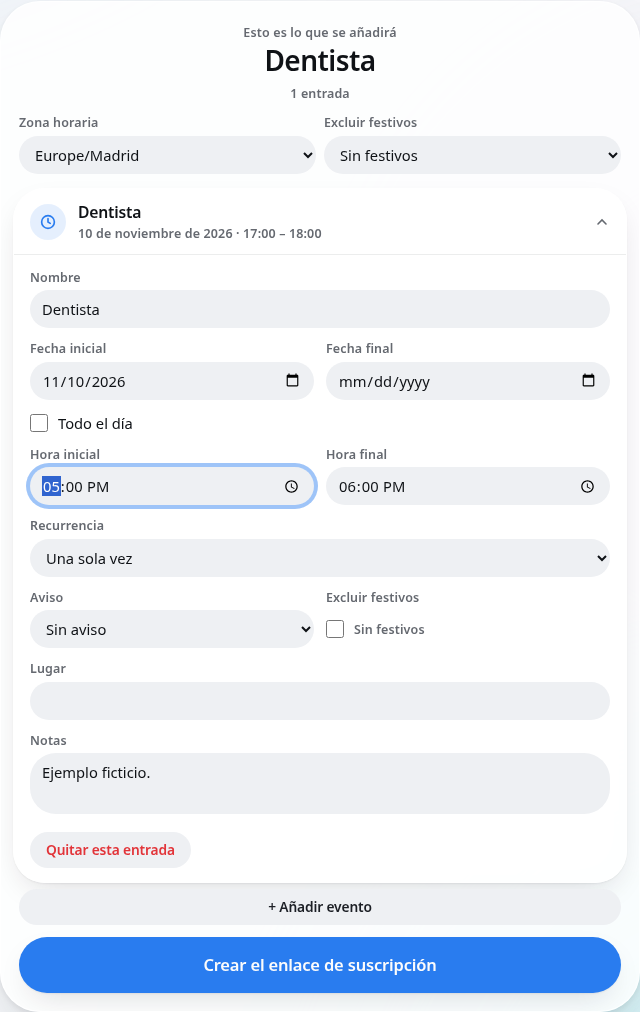
En otra prueba de navegador con una cita ficticia del 10 de noviembre de 2026 de 17:00 a 18:00, la revisión mostró esas horas. Al cambiar el inicio a 17:30, el final pasó a 18:30. No se envió un correo ni se creó un calendario en esa prueba. La captura que acompaña esta guía procede de esa revisión auténtica.
Revisa antes de generar el enlace
Abre cada entrada y comprueba título, fecha, hora inicial y final, frecuencia, días, lugar y aviso. Revisa también la zona horaria y el país de festivos. Un evento semanal no significa que ocurra todos los días: necesita los días correctos y una fecha de fin si el periodo está acotado.
Calendaro puede inferir o dejar sin especificar datos. No confirmes un horario médico, laboral o académico sin contrastarlo con la fuente. El control actual no ofrece un editor completo de excepciones por fecha ni cualquier patrón de semanas alternas; divide los periodos o usa fechas concretas cuando sea necesario.
Si la lectura falla o falta una entrada
Comprueba que la foto muestra la fila completa y explica abreviaturas, colores y celdas combinadas. Para una entrada perdida, escribe su día y horas explícitamente o añádela en la revisión. Para una recurrencia equivocada, cambia la frecuencia y sus días antes de crear el enlace.
Si la solicitud devuelve un error, revisa el aviso antes de reintentar. No supongas que se creó el calendario hasta ver el resultado final. Después del email y la aceptación del servicio, el enlace permite suscribirse; descargar el archivo, en cambio, crea una copia sin futuras actualizaciones.
Preguntas frecuentes
¿Puede leer cualquier foto?
No. La legibilidad, las cabeceras y la información completa importan. La IA puede omitir o interpretar mal celdas; siempre debes revisar.
¿Tengo que responder solo con botones?
No. Puedes utilizar los campos de las preguntas o el cuadro de texto para aclarar el horario.
¿Guarda la conversación como historial?
El intercambio se muestra durante la sesión. Calendaro no ofrece un historial persistente de chats; los eventos guardados son lo que gestionas después.